有道文档翻译术语库:新增英中词条与保留原词
整理好双语术语表后,怎样把一条具体词汇填进有道文档翻译的术语页?关键是先选对语言方向,再区分“原词汇”“翻译为”和“该词汇不翻译”。本文针对 doc.youdao.com 的“我的术语库”页面,介绍目前能够公开核对的表单与填写方法。
适用范围:本文是上述文档翻译术语页的操作说明,不承诺所有有道产品共用同一词库。页面和账号权益可能变化;配图为原创填写示意,不是界面截图。
一、进入术语页,先看语言方向
- 打开“我的术语库”页面;如需登录,使用页面提供的官方登录流程,并确认自己的账号。
- 查看语言方向,英译中的词条应在“英 >> 中”下处理。
- 点击“新增术语”,进入词条表单。
核对当日,页面切到“中 >> 英”时明确提示暂时不支持添加该方向的术语库。因此,不要把中文源词和英文目标词倒填进英中词库,也不要认为创建一条英中词汇就自动生成反向词条。其他方向能否使用,以当前页面实际开放情况为准。
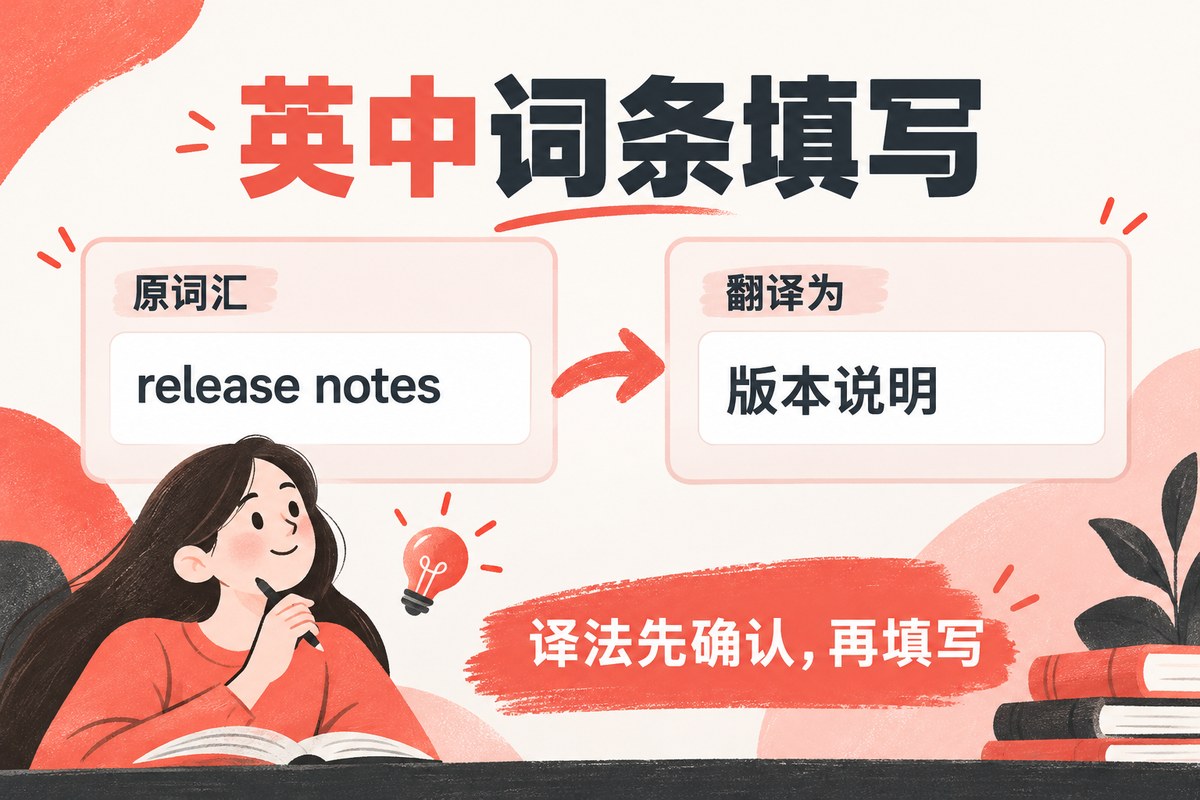
图1:先核对英中方向,再把源词与确认后的目标译法分别填入对应字段。
二、“原词汇”和“翻译为”分别填什么
“原词汇”填写源材料里需要统一处理的词或短语;“翻译为”填写你已经确认的目标译法。例如在一份软件说明中,拟将 release notes 统一为“版本说明”,可以把英文短语填在原词汇处,中文填在翻译为处。
这个例子用于说明字段对应关系,不代表任何材料都必须采用该译法。先确认你的项目把它称为“版本说明”还是“发行说明”,再填写;不要把两种写法同时堆进目标字段,指望系统替你决定。
原词也要核对空格、拼写与完整范围。若材料使用的是一个有明确含义的短语,不宜只录入其中的通用短词,以免脱离语境。页面未公开说明的大小写匹配、复数和词形变化规则,需要用样本验证,不能由字段名称推断。
三、品牌名或代号要保留时,使用不翻译选项
新增表单提供“该词汇不翻译”复选项。若项目要求保留某个名称的原样写法,可以在原词汇里填入该名称,并选择这个选项,再按页面提示检查和保存。

图2:需要保留原样的名称,核对“不翻译”选项;示例不是实际项目资料。
例如本文自拟的项目代号 Project Cedar,假设交付要求保留英文,就属于可以检查该选项的情况。它与为词条指定一个中文目标译名是不同意图;保存前应确认自己选的是哪一种。
不要仅因为词汇看起来专业就全部设为不翻译。需要让读者理解的普通概念仍应确认合适译法;确实要保留的品牌、型号或项目代号,再逐条处理。
四、保存后回到列表核对
表单提供“保存”和“放弃”。确认字段无误后再保存;如果只是打开查看,或者还没有确定译法,可以放弃本次填写。
提交后,查看是否有成功、登录或校验提示,再回到列表检查原词、目标译法或保留原词设置。页面还提供原词搜索框,可用准确的源词查找。只有表单关闭、却没有记录或成功反馈时,不应直接认定词条已经保存。

图3:字段正确、保存成功与任务采用词条,需要分别确认。
本次核对验证了公开表单及“不翻译”复选项的选中状态,没有登录账号保存词条。因此,登录后的条数、付费权益、保存限制和导入能力不在本文的验证范围内,均以账号页面提示为准。
五、录入成功后,还要验证具体翻译任务
词条能在列表找到,与某次任务已经应用词库,是两个检查点。回到你实际使用的文档任务,查看是否提供词库选择或应用入口,并核对语言方向。不要把词条存在当作所有历史任务、所有设备都已自动更新的证据。
先用获准处理的一小段材料验证:原词出现一次、出现在完整句子里、再检查输出采用的译法或保留形式。若结果不符合预期,记录原词、方向和任务入口,再检查词条与任务的关联;不要未经确认就批量替换整份文档。
需要先整理术语来源和项目约定,可阅读站内双语术语表与译后抽查指南。本文补充的是具体网页字段、方向限制和录入后的检查方法。
核对依据:有道文档翻译术语页,核对日期2026年10月28日。当前有道翻译主站也有“术语库 → 编辑术语库”入口,未登录时会要求登录;不能据此断定它与本文页面具有完全相同的布局或规则。